Du willst sharepa direkt aus dem Chat benutzen? So verbindest du Claude oder ChatGPT
Willst du einen Claude-Chat teilen, klickst du oben rechts auf „Share“ und wählst: nur eingeladene Personen oder alle mit dem Link. Der Empfänger sieht die Unterhaltung bis zu diesem Moment. Soll er nur das Ergebnis sehen, etwa die Seite aus dem Chat, schickst du stattdessen einen normalen Link wie kochkurs.sharepa.page.
Den ganzen Chat teilen
Oben rechts im Chat klickst du auf „Share“. Claude öffnet den Dialog „Share session“ und sagt gleich in der ersten Zeile, was geteilt wird: „Only messages up until now will be shared“, also alle Nachrichten bis jetzt, samt Artefakten.
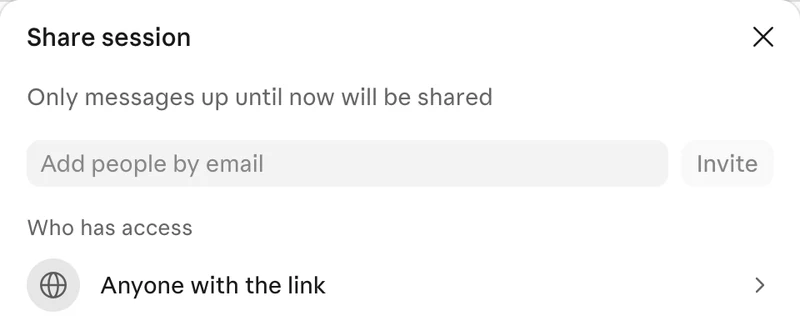
Unter „Who has access“ stehen zwei Möglichkeiten (Hilfe von Anthropic):
- Only people invited. So ist ein neuer Chat eingestellt. Du trägst oben bei „Add people by email“ eine Adresse ein und klickst auf „Invite“. Die Empfänger brauchen ein Claude-Konto, ein kostenloses genügt, und sehen deinen Namen (Anthropic).
- Anyone with the link. Wer den Link hat, sieht den Chat ohne eigenes Konto. Das geht im Free-, Pro-, Max- und Ultra-Plan (Anthropic).
Wählst du den öffentlichen Link, zeigt Claude vor dem Speichern drei Hinweise, die man ernst nehmen sollte: Du siehst nicht, wer den Chat öffnet. Wer ihn hat, kann ihn weiterleiten oder kopieren, und Kopien holt auch das spätere Zurückziehen nicht zurück. Und Suchmaschinen werden zwar gebeten, den Chat nicht aufzunehmen, Archive und Reposts hat Anthropic aber nicht im Griff.
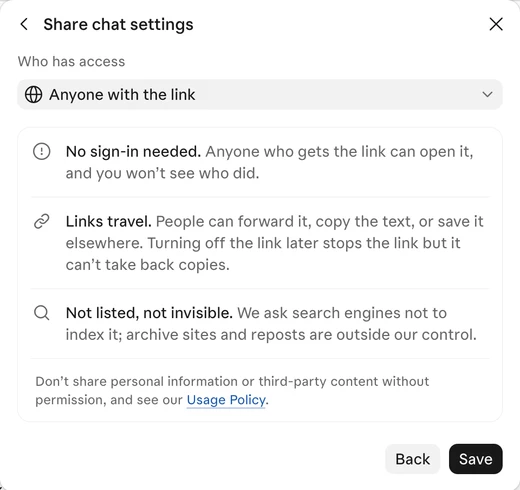
Mit „Save“ ist der Link aktiv, der Knopf unten heisst danach „Copy public link“. Der geteilte Chat ist eine Momentaufnahme: Was du danach schreibst, bleibt privat, bis du die Freigabe aktualisierst. Dateien, die du in den Chat geladen hast, sind nicht dabei, und weiterschreiben kann der Empfänger nicht, er kann nur lesen.
In Team- und Enterprise-Konten lässt sich ein Chat nur innerhalb der eigenen Organisation teilen, ein öffentlicher Link ist dort nicht möglich; in den übrigen Plänen zeigt der Dialog dafür „Share with your team“ mit dem Hinweis auf den Team-Plan. Bei ChatGPT wählst du „Share“ und dann „Create link“ oder „Copy link“ (Hilfe von OpenAI); in Firmenkonten gilt der Link auch dort nur innerhalb der Firma.
Das Teilen wieder aufheben
Einen einzelnen Chat stellst du im Teilen-Dialog wieder auf „Only people invited“. Alle geteilten Chats auf einen Blick findest du in Claude unter „Settings“ › „Privacy“ bei „Shared chats“ mit „Manage“. Die Liste zeigt je Chat, für wen er offen ist und seit wann, mit einem Papierkorb unter „Unshare“. Claude fragt noch einmal nach („Unshare …?“), dann funktioniert der Link nicht mehr. Kopien, die jemand vorher gemacht hat, löscht das allerdings nicht.

Geteilte Artefakte stehen gleich darunter in einer eigenen Liste, „Shared artifacts“. Wer ein Artefakt einzeln veröffentlicht hat, findet es dort, nicht bei den Chats.
Nur das Ergebnis teilen
Oft will der Empfänger nicht die Unterhaltung sehen, sondern das, was dabei entstanden ist: die Seite, das Formular, den Rechner. Das heisst bei Claude Artefakt und bei ChatGPT Canvas. Dafür stellst du das Ergebnis bei sharepa online, ohne Chatverlauf und ohne Hinweis auf den Anbieter.
Ist sharepa in Claude oder ChatGPT verbunden, schreibst du „Stell das online“, und der Chat veröffentlicht die Seite für dich; das Verbinden steht in der Anleitung zum Veröffentlichen aus dem Chat. Ohne Verbindung kopierst du den Code und fügst ihn auf app.getsharepa.ch/neu ein; die Schritte stehen in der Anleitung Claude-Artefakt veröffentlichen.
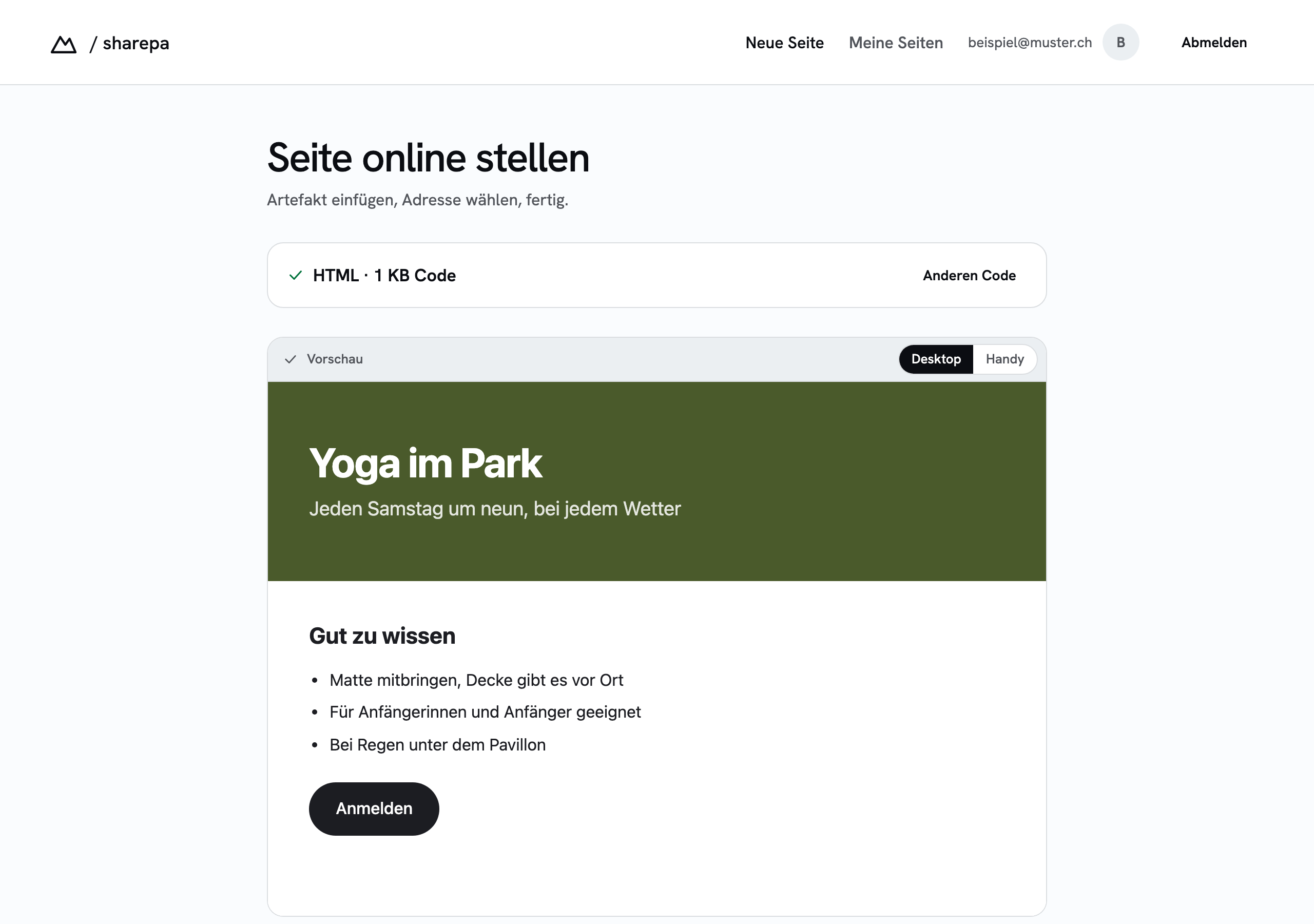 Soll nicht jeder mit dem Link die Seite sehen, gib ihr ein Passwort.
Was das kostet
Gratis sind drei Seiten pro Konto, ohne Zeitlimit. Unten rechts steht ein kleiner Hinweis „Gemacht mit sharepa“. Eine dieser Seiten darfst du zusätzlich unter deiner eigenen Domain betreiben, etwa kurse.meineseite.ch; wie das geht, steht in der Anleitung zur eigenen Domain.
Wer mehr braucht, zahlt einmal für den Einmal-Plan: 50 Seiten, fünf davon unter eigener Domain, ohne den Hinweis. Kein Abo.
Fragen
Kann ich einen Claude-Chat an jemanden schicken, der kein Claude hat?
Ja. Einen öffentlichen Link kann laut Anthropic jeder öffnen, auch ohne Konto; teilst du mit bestimmten Personen, brauchen sie ein kostenloses Konto. Eine Seite bei sharepa ist eine normale Website: Wer den Link öffnet, braucht weder ein Konto bei Claude noch bei sharepa.
Sieht der Empfänger meinen Chat?
Beim Teilen-Knopf im Chat ja, alle Nachrichten bis zum Teilen. Bei sharepa nein: Übertragen wird nur der Code, den du einfügst oder den der Chat veröffentlicht. Deine Unterhaltung bleibt beim Anbieter.
Funktioniert der ursprüngliche Chat-Link weiter?
Ja, sharepa ändert nichts an deinem Chat. Die veröffentlichte Seite ist eine Kopie des Codes zum Zeitpunkt des Veröffentlichens. Änderst du das Ergebnis später im Chat, spielst du die neue Fassung ein; wie das geht, steht in der Anleitung Veröffentlichte Seite ändern.
Kann ich den Link später ändern?
Die Adresse einer Seite bleibt, solange die Seite besteht. Willst du eine andere Adresse, veröffentliche die Seite unter der neuen Adresse und lösch die alte. Bestehende Links zeigen danach ins Leere, plan das also ein, bevor du den Link verteilst.